La touche Shift, bien qu’omniprésente sur tous les claviers, est souvent perçue comme une simple touche pour activer les majuscules. Pourtant, elle dépasse largement cette fonction basique et s’impose comme un outil essentiel, tant pour la saisie que pour la gestion des commandes informatiques. En 2025, avec la montée en puissance des technologies hybrides et la multiplication des appareils (de la gamme MacBook d’Apple aux PC Windows de Dell, Lenovo et HP), comprendre les subtilités de cette touche devient un atout majeur. Que ce soit sur un clavier Azerty, QWERTY ou même un clavier mécanique haut de gamme Logitech ou Cherry, la touche Shift joue un rôle clé pour améliorer la productivité et naviguer efficacement dans les logiciels modernes, notamment ceux de Microsoft. Dans cet article, nous explorerons les multiples usages de la touche Shift au quotidien, ses combinaisons avec d’autres touches, ses applications dans les jeux vidéo, sans oublier ses particularités selon les différentes dispositions de clavier et technologies actuelles.
Fonctions de la touche Shift : majuscules, symboles et plus
La touche Shift, aussi appelée Majuscule ou Maj, est une touche modale du clavier qui modifie la fonction des autres touches lors de son appui simultané. Sa fonction la plus reconnaissable est de permettre la saisie des lettres en majuscule. Par exemple, sur un clavier Azerty, pour écrire un « A » majuscule, l’utilisateur doit maintenir Shift et appuyer sur la touche « a ». Cette mécanique est universelle, qu’importe que l’on travaille sur un MacBook Apple, un PC Windows ou un ordinateur portable Lenovo.
Au-delà des lettres, Shift permet d’accéder à une foule de symboles qui se cachent sur la partie supérieure des touches. Par exemple, en appuyant sur Shift + « 1 », on obtient le symbole « ! » sur un clavier Azerty ou QWERTY. Cette fonction est fondamentale pour taper les signes de ponctuation ou caractères spéciaux indispensables dans la rédaction de documents professionnels ou la programmation.
- Accès aux majuscules : pour écrire toutes les lettres en majuscules ponctuellement.
- Symboles secondaires : accès rapide aux caractères comme !, @, #, %, &, etc.
- Modification du comportement : optimisation des raccourcis clavier dans les logiciels.
Par exemple, dans Microsoft Word, Shift combiné à des touches fléchées permet de sélectionner précisément du texte, tandis que sous des logiciels de conception graphique comme Adobe Photoshop, maintenir Shift en même temps que le redimensionnement d’une image permet de conserver ses proportions. De même, certains claviers mécaniques de marque Cherry intègrent des touches Shift ergonomiques pour réduire la fatigue lors d’une utilisation intensive.
| Fonction Shift | Exemple | Effet |
|---|---|---|
| Majuscules | Shift + a | Affiche « A » majuscule |
| Symboles | Shift + 2 (Azerty) | Caractère « @ » |
| Sélection de texte | Shift + flèches | Sélectionne du texte caractère par caractère |
| Conservation proportions (graphisme) | Shift + redimensionnement | Maintient rapport hauteur/largeur |
La maîtrise de ces fonctions élémentaires mais variées de la touche Shift est un levier indispensable pour toute personne souhaitant gagner en fluidité et en efficacité lors de ses sessions de travail ou de loisirs numériques. Nous verrons par la suite comment Shift s’intègre dans des raccourcis-clavier essentiels pour gagner encore plus de temps.
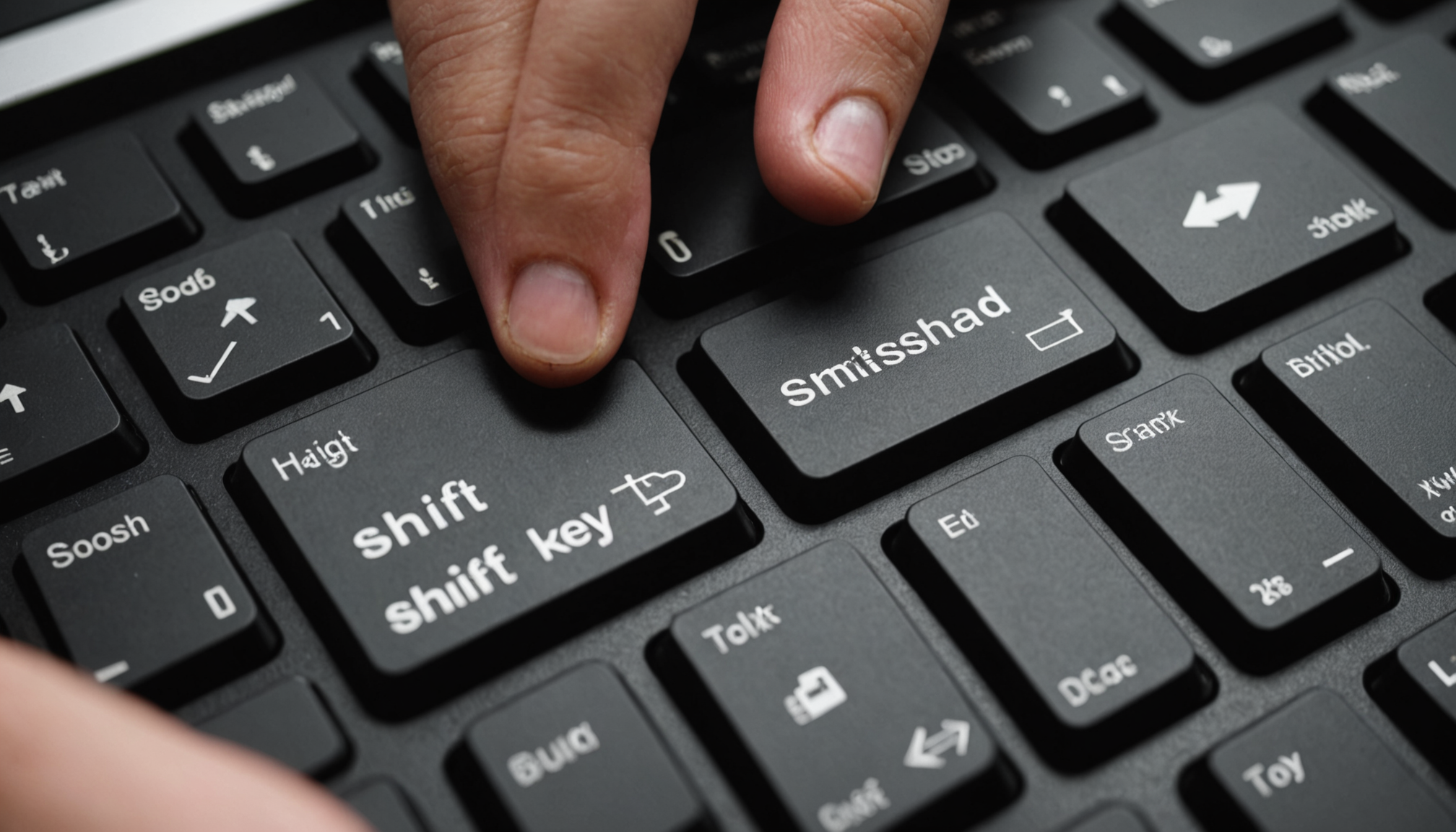
Les raccourcis clavier incontournables utilisant la touche Shift pour optimiser votre productivité
Utiliser la touche Shift en combinaison avec d’autres touches ouvre un éventail impressionnant de commandes permettant de naviguer et d’agir plus rapidement dans différents environnements logiciels. Ces raccourcis sont notamment présents dans Windows, macOS sur MacBook, mais aussi dans des suites logicielles comme Microsoft Office, ou encore dans des navigateurs web utilisés sur des ordinateurs Dell, HP ou Lenovo.
Voici une liste des raccourcis Shift les plus utilisés et pratiques dans la majorité des contextes :
- Shift + Tab : Permet de revenir à l’élément précédent dans un formulaire ou une interface. Très utile pour la navigation rapide dans les applications.
- Ctrl + Shift + T : Rouvre l’onglet fermé dans la plupart des navigateurs modernes sous Windows ou macOS.
- Shift + clic : Sélectionne une plage de fichiers ou de texte, facilitant la manipulation massive.
- Shift + flèches : Sélectionne du texte précisément, caractère par caractère ou ligne par ligne.
- Shift + suppression : Supprime directement sans passer par la corbeille sur Windows.
En exploitant ces raccourcis régulièrement, un professionnel travaillant sur un PC Windows avec un clavier Logitech ou Cherry, ou sur un MacBook, constate une nette amélioration de sa fluidité et de sa rapidité d’action. De plus, ces raccourcis s’adaptent à de multiples logiciels et situations, de la rédaction de documents à la gestion de grande quantité de fichiers dans un explorateur Windows ou MacOS.
Au-delà des combinaisons de base, des raccourcis plus avancés permettent d’accéder à des fonctions spécifiques. Par exemple :
- Shift + Ctrl + N dans Google Chrome : Ouvre une fenêtre en navigation privée, très utile pour préserver sa confidentialité.
- Shift + F5 dans Microsoft Word : Permet de revenir au dernier point de modification du document, un gain précieux lors de l’édition.
- Alt + Shift + Tab : Sur Windows, facilite le basculement rapide entre les programmes ouverts, optimisant le multitâche.
| Raccourci | Logiciel | Fonction |
|---|---|---|
| Shift + Tab | Windows, navigateurs, formules générales | Navigation vers l’élément précédent |
| Ctrl + Shift + T | Navigateurs (Chrome, Edge, Firefox) | Rouvrir dernier onglet fermé |
| Shift + clic | Windows Explorer, Finder | Sélection d’une plage d’éléments |
| Shift + F5 | Microsoft Word | Retour au dernier point d’édition |
Ces raccourcis associés à la touche Shift sont de véritables accélérateurs de productivité. En 2025, intégrer ces bases dans ses habitudes de frappe est indispensable, en particulier pour les utilisateurs jonglant entre plusieurs systèmes comme Windows sur PC Dell ou Lenovo et macOS sur MacBook.
Quelles sont les différences entre la touche Shift, Ctrl et Alt ? Comprendre leurs rôles et usages
Les touches Shift, Ctrl et Alt, bien que souvent utilisées conjointement, ont chacune un rôle bien précis dans l’écosystème du clavier. Leur maîtrise est cruciale pour exploiter au mieux les capacités offertes par les systèmes d’exploitation populaires comme Windows, Linux ou macOS.
La touche Shift, comme déjà expliqué, sert à modifier le comportement des touches pour obtenir des majuscules, des symboles ou des options supplémentaires dans un logiciel. Elle intervient beaucoup dans la saisie et la sélection.
La touche Ctrl (Control) est une touche de commande, souvent utilisée pour lancer des actions dans les applications. Par exemple :
- Ctrl + C : Copier un élément
- Ctrl + V : Coller
- Ctrl + Z : Annuler une action
La touche Alt (Alternative) sert à accéder aux menus, fonctionnant souvent comme déclencheur pour des systèmes de raccourcis avancés :
- Alt + Tab : Basculer entre les fenêtres ouvertes sur Windows
- Alt + F4 : Fermer une application active
- Alt + lettres menus : Ouvrir les menus dans les programmes Microsoft Office ou sur des PC HP, Lenovo.
| Touche | Utilisation principale | Exemples typiques |
|---|---|---|
| Shift | Majuscules, symboles, sélection | Shift + a (A), Shift + clic (sélection multiple) |
| Ctrl | Commandes (copier, coller, annuler) | Ctrl + C, Ctrl + V, Ctrl + Z |
| Alt | Accès menus, raccourcis avancés | Alt + Tab, Alt + F4, Alt + F (menu fichier) |
Il est intéressant de noter que sur les claviers MacBook Apple, la touche « Alt » est remplacée par « Option », avec des fonctions similaires, mais parfois un comportement différent dans certains raccourcis. Logitech propose également des claviers compatibles multi-systèmes où ces touches sont reconfigurables selon l’OS utilisé.
Connaître les rôles distincts de Shift, Ctrl et Alt vous permettra d’éviter les confusions, notamment si vous êtes un utilisateur passant fréquemment d’un environnement Windows à macOS ou d’un matériel HP à un clavier Cherry pour la programmation.
Personnalisation et optimisation de la touche Shift sur différents systèmes et claviers
La touche Shift, par défaut, est conçue pour offrir une fonction standard sur la plupart des claviers physiques. Cependant, avec les besoins évolutifs des utilisateurs, il est possible de la personnaliser et de l’adapter grâce à plusieurs méthodes avancées disponibles depuis 2025.
Les utilisateurs travaillant sur des systèmes Windows, MacBook ou des distributions Linux peuvent modifier les fonctionnalités de la touche Shift par l’intermédiaire de logiciels spécialisés ou via les options intégrées de leurs systèmes :
- Logiciels de remappage clavier : Programmes comme SharpKeys (Windows) ou Karabiner (Mac OS) permettent de redéfinir la touche Shift sur un autre comportement, ou d’attribuer une combinaison spécifique.
- Paramètres système : Sur Windows et Mac, certains réglages permettent d’ajouter des fonctions de touches modifiées pour faciliter l’accessibilité ou adapter le clavier à une disposition particulière (Azerty, QWERTY).
- Claviers gaming et mécaniques personnalisables : Logitech et Cherry proposent des modèles où la touche Shift peut être programmée pour lancer des macros précises, utiles en gaming ou en programmation.
Cette flexibilité permet notamment à des joueurs de jeux vidéo d’utiliser la touche Shift pour des commandes complexes, comme courir, sprinter ou basculer entre différents modes, tout en conservant une maîtrise confortable de leur périphérique de saisie.
Voici une liste rapide des avantages d’une personnalisation de la touche Shift :
- Adaptation aux dispositions de clavier multiples (Azerty, QWERTY).
- Optimisation pour des usages spécifiques : bureautique, gaming, développement.
- Réduction de la fatigue grâce à une ergonomie adaptée.
- Création de raccourcis ou macros personnalisées pour accélérer les tâches répétitives.
Un ingénieur en informatique utilisant un clavier mécanique Cherry a ainsi pu augmenter sa vélocité lors du codage, tandis qu’un joueur sur un PC HP équipé d’une souris et clavier Logitech a optimisé ses commandes en jeu grâce à la personnalisation de ses touches Shift. En 2025, personnaliser la touche Shift sur son matériel est devenu un réflexe, notamment parmi les utilisateurs avancés.
Impact de la touche Shift dans les jeux vidéo et solutions en cas de dysfonctionnement
Dans le domaine des jeux vidéo, la touche Shift a gagné une importance capitale. Elle est couramment utilisée pour modifier les actions du joueur sans changer de boutons, ajoutant ainsi une couche supplémentaire de contrôle. Par exemple :
- Jeux FPS (First Person Shooter) : Shift peut permettre au personnage de sprinter, d’effectuer un déplacement furtif ou de s’accroupir.
- MMORPG et RTS : Maintenir Shift active la file d’attente des commandes, permettant d’enchainer les actions de manière fluide.
- Jeux sur MacBook ou PC Windows : La touche Shift fait partie intégrante des configurations de contrôles personnalisées, souvent remappée pour tirer parti du matériel spécifique (claviers Logitech ou Cherry par exemple).
La configuration intelligente de la touche Shift dans un jeu, grâce à des logiciels tiers ou aux paramètres du jeu, contribue à améliorer l’expérience utilisateur en rendant les actions plus intuitives et rapides.
Mais que faire lorsque la touche Shift ne répond plus correctement, ou que ses fonctions semblent intermittentes ? Ce problème, fréquent après des années d’usage, peut être causé par des facteurs multiples :
- Présence de poussière ou saleté : La touche peut être bloquée, limitant son fonctionnement. Un nettoyage délicat est souvent la première étape.
- Paramètres logiciels erronés : Un remappage non désiré ou un conflit dans les logiciels de clavier peut altérer la fonction Shift.
- Défaut matériel : Usure ou dommage physique du clavier, notamment chez les claviers mécaniques ou tactiles.
Voici un tableau récapitulatif des solutions en fonction de la cause identifiée :
| Cause | Symptômes | Solution |
|---|---|---|
| Saleté / poussière | Touche dure, non reconnue | Nettoyage du clavier, utilisation d’air comprimé |
| Logiciel / remappage | Fonctions inversées ou inactives | Vérification des paramètres, désinstallation des outils conflictuels |
| Défaut matériel | Touche physiquement cassée ou non fonctionnelle | Remplacement clavier ou réparation |
Au-delà de ces approches, dans le cas des claviers virtuels sur tablette ou smartphone, la touche Shift fonctionne via un système de bascule, souvent avec un affichage visuel dynamique. Son dysfonctionnement est généralement logiciel et peut être réglé via une mise à jour de l’application ou une réinitialisation des paramètres.
FAQ pratique sur la touche Shift : usages, astuces et dépannage
- Comment taper un caractère spécial non visible sur mon clavier ?
En général, la touche Shift permet d’accéder aux symboles imprimés en haut des touches. Pour d’autres caractères, utilisez les raccourcis clavier spécifiques ou les menus d’insertion de votre logiciel. - Quelle est la différence entre la touche Shift et Caps Lock ?
Shift active temporairement la majuscule pendant que vous la maintenez enfoncée, alors que Caps Lock verrouille en majuscule jusqu’à désactivation. - Puis-je remapper la touche Shift sur mon MacBook ?
Oui, avec des logiciels comme Karabiner ou via les paramètres d’accessibilité, vous pouvez modifier le comportement de Shift. - Que faire si Shift ne fonctionne plus sur mon clavier mécanique Cherry ?
Commencez par un nettoyage, puis vérifiez les logiciels de remappage. En dernier recours, envisagez une réparation ou un remplacement. - La touche Shift est-elle la même sur un clavier Azerty et un clavier QWERTY ?
Sa fonction est la même, mais les symboles secondaires accessibles peuvent varier selon la disposition du clavier.